

Zeiterfassung und Rechnung
Zeiterfassung mit eingebauter Rechnungsstellung
Eine Zeiterfassung mit Rechnung erspart das Abtippen in ein zweites Programm. In WorkHours wählen Sie einen Zeitraum, und die App baut eine PDF-Rechnung aus den Stunden, die Sie schon erfasst haben: reguläre Stunden und Überstunden mit eigenem Satz, Steuer und fälliger Betrag, und ein Tagesstundenzettel, den der Kunde Zeile für Zeile prüfen kann.
Auf einen Blick
- Rechnung und Stundenzettel in einem PDF, oder nur der Stundenzettel
- Reguläre Stunden und Überstunden in eigenen Zeilen und Sätzen
- Steuersatz, Rechnungsdatum, Fälligkeitsdatum und Notiz je Rechnung
- Erst Entwurf prüfen, dann ausstellen und nummerieren
- Aus denselben Sitzungen, die der Timer erfasst hat
Von den Stunden zur Rechnung
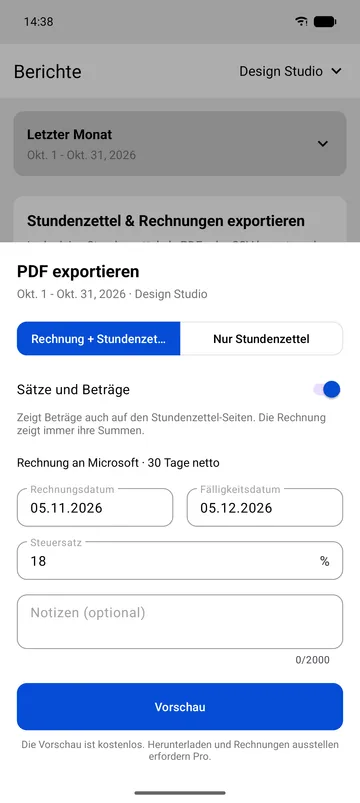
Alle Rechnungseinstellungen auf einem Blatt
Öffnen Sie Berichte, wählen Sie den Zeitraum und tippen Sie auf PDF exportieren. Wählen Sie Rechnung + Stundenzettel, oder nur den Stundenzettel, wenn jemand nur die Stunden braucht.
Lassen Sie „Sätze und Beträge“ an, damit auch die Stundenzettel-Seiten Geld zeigen. Der Kunde kommt aus dem Job, und Sie setzen Rechnungsdatum, Fälligkeitsdatum, Steuersatz und eine optionale Notiz.
- Rechnung + Stundenzettel oder nur Stundenzettel
- Rechnungsdatum und Fälligkeitsdatum
- Steuersatz und Notizen
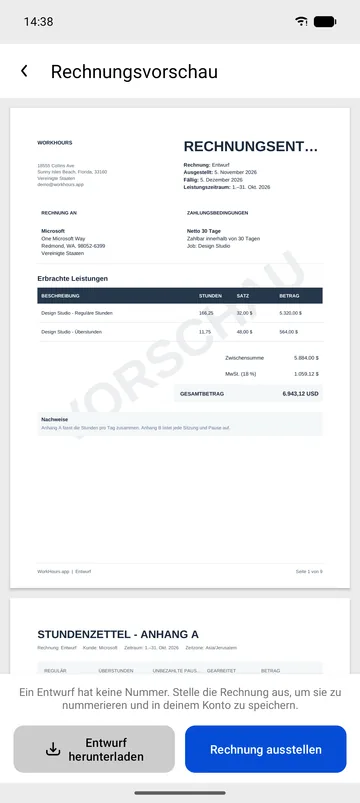
Eine fertig gerechnete Rechnung
Die Vorschau zeigt die Rechnung so, wie der Kunde sie bekommt. Sie enthält Ihre Daten und die des Kunden, den Leistungszeitraum und das Zahlungsziel.
Die Leistungen stehen mit Stunden, Satz und Betrag: reguläre Stunden zu Ihrem Satz und Überstunden zum Satz aus Ihrem Faktor. Danach Zwischensumme, Steuer und fälliger Betrag.
- Zeilen für reguläre Stunden und Überstunden
- Zwischensumme, Steuer und fälliger Betrag
- Entwurf laden oder Rechnung ausstellen
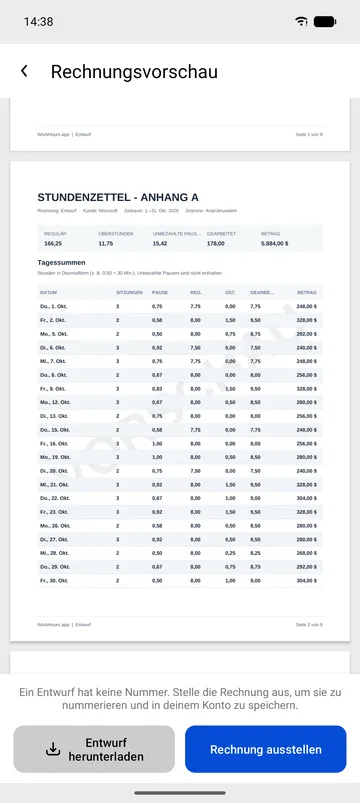
Ein Stundenzettel, den der Kunde prüfen kann
Hinter der Rechnung listet Anhang A jeden Tag des Zeitraums mit Arbeitszeit, Pausen und Überstunden. Wer eine Summe anzweifelt, sieht, woher jede Stunde kommt.
Beim Ausstellen bekommt die Rechnung eine Nummer und bleibt im Konto, damit Sie dasselbe PDF später erneut teilen können.
Ihre erste Rechnung
- Setzen Sie am Job Stundensatz, Währung und Überstundenregel und ergänzen Sie Kundendaten und Steuersatz.
- Erfassen Sie die Stunden mit dem Timer oder tragen Sie Sitzungen über Eintrag hinzufügen nach.
- Öffnen Sie Berichte, wählen Sie den Abrechnungszeitraum und tippen Sie auf PDF exportieren.
- Wählen Sie Rechnung + Stundenzettel und setzen Sie Rechnungs- und Fälligkeitsdatum, Steuersatz und eine Notiz.
- Tippen Sie auf Vorschau, prüfen Sie den Entwurf und stellen Sie die Rechnung aus, damit sie eine Nummer bekommt und als PDF geladen wird.
Kostenlos vs. Pro
Rechnungen einrichten und in der Vorschau prüfen ist kostenlos, damit Sie sehen, was der Kunde bekommt. Herunterladen und Ausstellen gehören zu Pro.
| Funktion | Kostenlos0 € | Pro4,19 € |
|---|---|---|
| Zeiterfassung, Pausen und Tags | Enthalten | Enthalten |
| Stundensatz, Währung und Überstundensatz | Enthalten | Enthalten |
| Rechnungsvorschau (Entwurf) | Enthalten | Enthalten |
| Rechnungsentwurf herunterladen | Nicht enthalten | Enthalten |
| Nummerierte Rechnungen ausstellen | Nicht enthalten | Enthalten |
| PDF nur mit Stundenzettel | Nicht enthalten | Enthalten |
| CSV-Export für die Buchhaltung | Nicht enthalten | Enthalten |
| Ein Job pro Kunde | 1 Job | Enthalten |
| Eigene Abrechnungszeiträume | Nicht enthalten | Enthalten |
Pro kostet 4,19 € pro Monat und startet mit einer 7-tägigen kostenlosen Testphase. Abgerechnet wird über den App Store oder Google Play, kündigen können Sie im Store-Konto.
WorkHours kostenlos laden
Für iPhone, iPad und Android. In unter einer Minute starten, ohne Konto.
Häufige Fragen
Ist die Rechnungsstellung kostenlos?
Einrichten und die Vorschau sind kostenlos. Den Entwurf herunterladen und nummerierte Rechnungen ausstellen gehört zu Pro, für 4,19 € pro Monat, mit 7 Tagen kostenlos zum Testen.
Kann ich Überstunden höher abrechnen?
Ja. Setzen Sie am Job eine tägliche oder wöchentliche Schwelle und einen Faktor. Stunden über der Schwelle stehen in einer eigenen Rechnungszeile, zu Ihrem Satz mal dem Faktor.
Kann ich Steuer oder MwSt. auf die Rechnung setzen?
Ja. Speichern Sie einen Steuersatz am Job und passen Sie ihn je Rechnung im Blatt PDF exportieren an. WorkHours addiert die Steuer zur Zwischensumme und zeigt den fälligen Betrag. Welcher Satz für Sie gilt, hängt von Land und Anmeldung ab, das klärt Ihre Steuerberatung.
Zeigt die Rechnung die Stunden hinter der Summe?
Ja. Rechnung + Stundenzettel hängt Anhang A an, mit jedem Tag, Arbeitszeit, Pausen und Überstunden. Nur Stundenzettel wählen Sie, wenn jemand die Stunden ohne Rechnung braucht.
Kann ich in einer anderen Währung als Euro abrechnen?
Ja. Jeder Job hat seine eigene Währung, und die Rechnung verwendet die Währung des Jobs, den Sie exportieren.