

面向员工和轮班工作者
一个用来记录工时的简单应用
如果按小时计薪,记录工时最简单的办法就是开始时点一下,休息时暂停,离开时再点一下。WorkHours 把这份记录留在手机上,把休息和工作时间分开,并显示今天的工时和收入,这样每张工资单都能用你自己的数字核对。
一眼看清
- 点一下上班,点一下下班
- 休息有自己的计时器,绝不算作工作
- 在通知或锁屏上暂停、继续或下班
- 历史里的每个班次,时间都可以改正
- 每周和每月合计,带上你的收入
为上下班打卡而做
休息不会混进工时
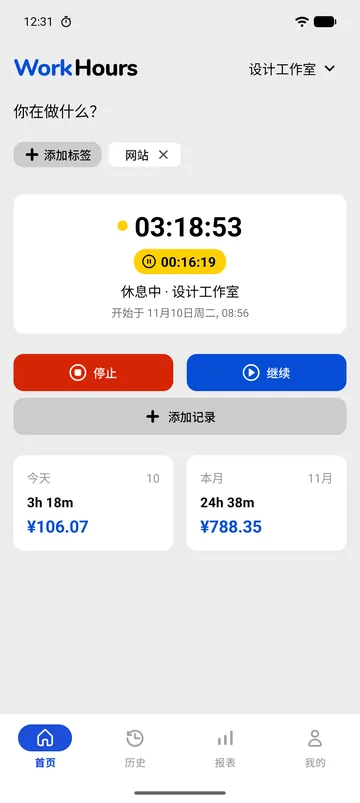
去吃午饭时点「暂停」。工作计时器停下,黄色的休息计时器开始,首页显示「休息中」。回来后点「继续」。
工时和收入只计算工作时间,所以 30 分钟不计薪的午饭不会把这一天撑大。
- 单独的休息计时器
- 今天和本月,同时显示工时和金额
- 用「添加记录」补上漏记的班次
不用打开应用就能下班
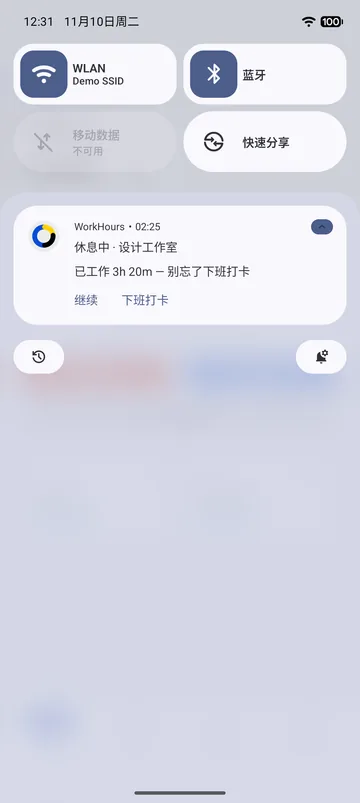
班次进行时,WorkHours 会在 iPhone 锁屏上以 Live Activity 显示,在 Android 上则出现在通知里。可以直接在那里继续或下班。
通知里的提醒会催你下班,免得忘记停止的计时器一直走到夜里。
- iPhone Live Activity,带继续和下班打卡
- Android 通知,带暂停、继续和下班打卡
每个班次,都可以拿来和工资单比
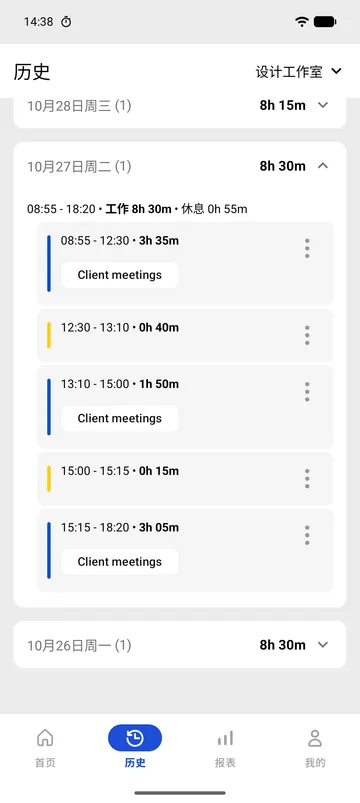
历史按天列出工作和休息片段,以及各自的开始和结束时间。如果打卡晚了,或忘了停止,改一下时间,合计会跟着更新。
发薪时,报表里的每周和每月合计会告诉你,工资单上应该看到什么。
- 每天的工作和休息片段
- 修改开始和结束时间
- 每周和每月的工时
如何记录你的班次
- 下载 WorkHours,填上时薪,应用才能显示你的收入。
- 如果合同支付加班,设置每天或每周的上限,以及倍率。
- 班次开始时点「开始」。
- 休息时点「暂停」,回来后点「继续」,在应用里或通知里都可以。
- 班次结束时下班打卡,并在报表里查看这一周。
免费与 Pro
记录自己的班次是免费的,记多少次都没有上限。需要把工时表交给主管,或记录第二份工作时,再用 Pro。
| 功能 | 免费¥0 | ProUS$3.99 |
|---|---|---|
| 点一下上班和下班 | 包含 | 包含 |
| 休息计时器 | 包含 | 包含 |
| 锁屏和通知里的控制 | 包含 | 包含 |
| 下班提醒 | 包含 | 包含 |
| 可修改时间的班次历史 | 包含 | 包含 |
| 带收入的每周和每月合计 | 包含 | 包含 |
| 加班规则和加班收入 | 包含 | 包含 |
| 交给主管的 PDF 工时表或 CSV | 不包含 | 包含 |
| 自定义发薪周期,例如 1 日到 15 日 | 不包含 | 包含 |
| 第二份工作 | 不包含 | 包含 |
Pro 是每月 US$3.99,含 7 天免费试用,通过 App Store 或 Google Play 扣费,可在商店账号中取消。
免费下载 WorkHours
支持 iPhone、iPad 和 Android。不到一分钟就能开始记录,无需账号。
常见问题
用 WorkHours 记录班次是免费的吗?
是免费的。上班下班、休息、提醒、历史,以及每周和每月报表,都在免费计划里。没有广告。
休息时间算工作时间吗?
不算。休息走自己的计时器,不进入工作时长和收入。工时表仍会列出休息,方便你证明自己休息过。
忘了下班打卡怎么办?
班次还在进行时,WorkHours 会在通知里提醒你。如果计时器仍然走得太久,打开历史,把结束时间改成实际时间,合计会马上更新。
可以把工时发给主管吗?
可以,需要 Pro。导出 PDF 工时表,里面有每一天、每次休息和每小时加班;也可以导出 CSV,用 Excel 或 Google 表格打开。
没有网络也能用吗?
可以。没有信号时也能上班和下班,比如在仓库或工地。重新联网后,这些记录会同步。